
 0120-98-0016
【Zoom】参加者のメールアドレスを取得する方法

「以前はメールアドレスを取得できたのに見れなくなった」「メールアドレスをリストにしたいのにできない」Zoomを利用されている企業様からこのようなお声をよく耳にします。
たしかに以前までは参加者のメールアドレスがリストとしてデータ抽出できていました。これを活用して営業活動に利用したり、アフターフォローをしていた方も多いと思います。
しかし、あることが理由でZoomでメールアドレスをリスト化できなくなりました。この記事ではメールアドレスを取得できなくなった原因と、取得する方法をご紹介します。
これからZoomを利用してミーティングやウェビナーを予定している方はぜひ最後までご覧ください。

Zoomの参加者のメールアドレスが取得できなくなった理由
結論、Zoomの利用規約が変更されたことが原因です。
Zoom社はプライバシーおよびセキュリティ対策の一環として仕様を変更しました。
”最高クラスのプライバシーとセキュリティ慣行をすべてのユーザーに導入するための継続的な取り組みの一環として、2022年3月1日より Zoom は以下に記載されたケースのいずれかに該当しないかぎり、アカウント レポートとダッシュボードからゲストとしてフラグ付けされたユーザーのメールアドレスを削除します。 ご自身のアカウントのユーザー メールアドレスは、従来通り引き続き組織に共有されます。”
引用:Zoom support「2022年3月: レポート変更に関するよくあるご質問」
ただし、参加者のメールアドレスを一切見れなくなったわけではありません。
Zoom社が定める条件を満たせば参加者のメールアドレスを取得することができます。
取得方法は大きく2つありますので、以下にてご紹介します。
規約変更後もZoomの参加者のメールアドレスを取得する方法
解決手段①:ミーティング/ウェビナーの事前登録をしてもらう
Zoomにはミーティングの参加者に個人情報を入力してもらう「事前登録機能」があります。
事前登録機能を活用することでメールアドレスはもちろんのこと、マーケティングに活用できるようなユーザー属性(年齢や地域、参加理由など)も把握することができます。
事前登録機能を活用した会議URLの発行方法は以下のとおりです。
1.Zoomウェブポータル(https://zoom.us/)にサインイン
2.「ミーティングをスケジュールする」から新規ミーティングを作成
3.登録「必須」にチェックを入れ、「保存」をクリック
4.登録リンクを参加者に通知
1.Zoomウェブポータル(https://zoom.us/)にサインイン
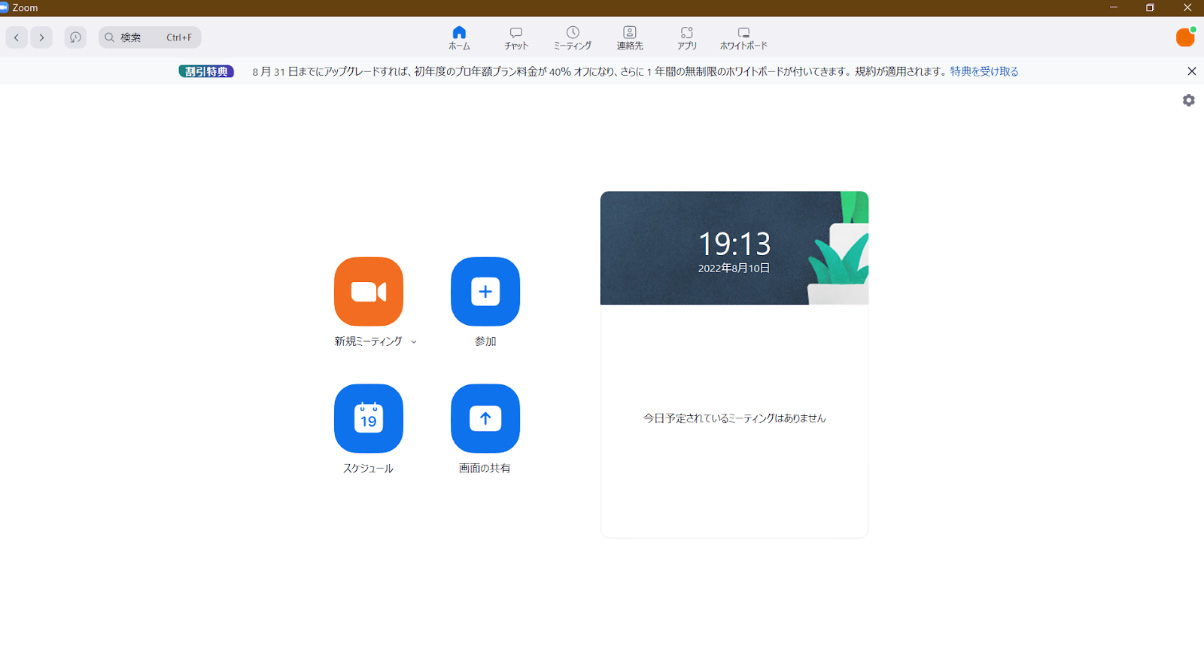
ZoomのアプリではなくZoomのウェブポータル(https://zoom.us/)である点にご注意ください。
2.「ミーティングをスケジュールする」から新規ミーティングを作成
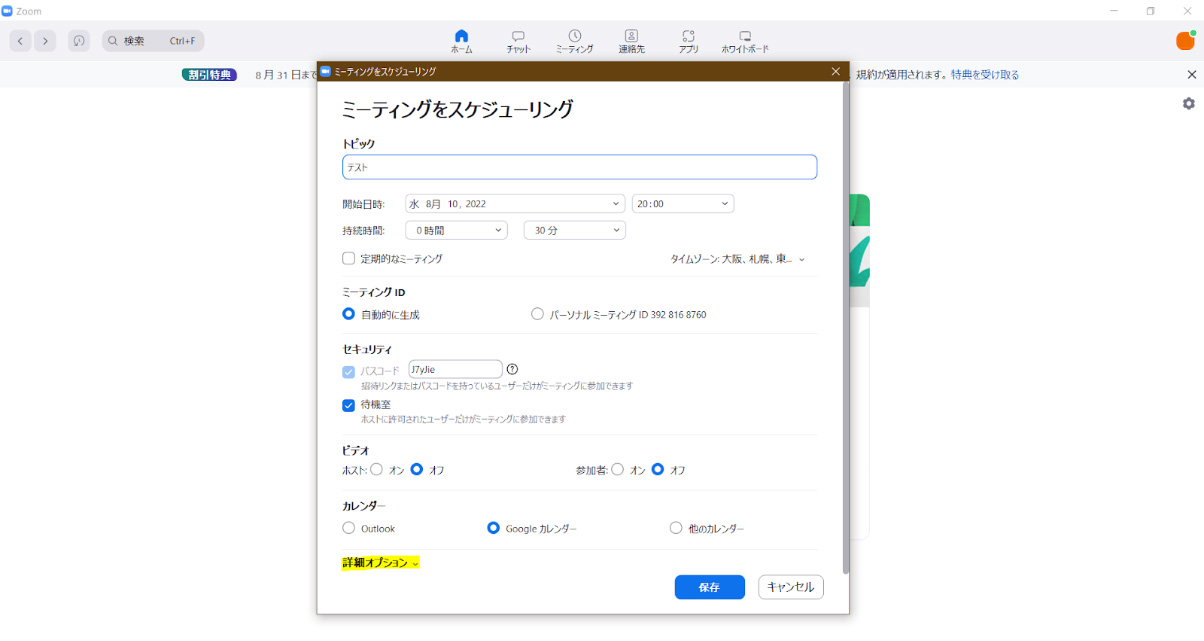
先ほどのトップ画面の左下「スケジュール」を選択すると、上記画面が立ち上がりミーティングの日程や時間を設定することができます。
続いては、この画面の最下部にある「詳細オプション」を選択してください。(画像中の黄色部分)
3.登録「必須」にチェックを入れ、「保存」をクリック
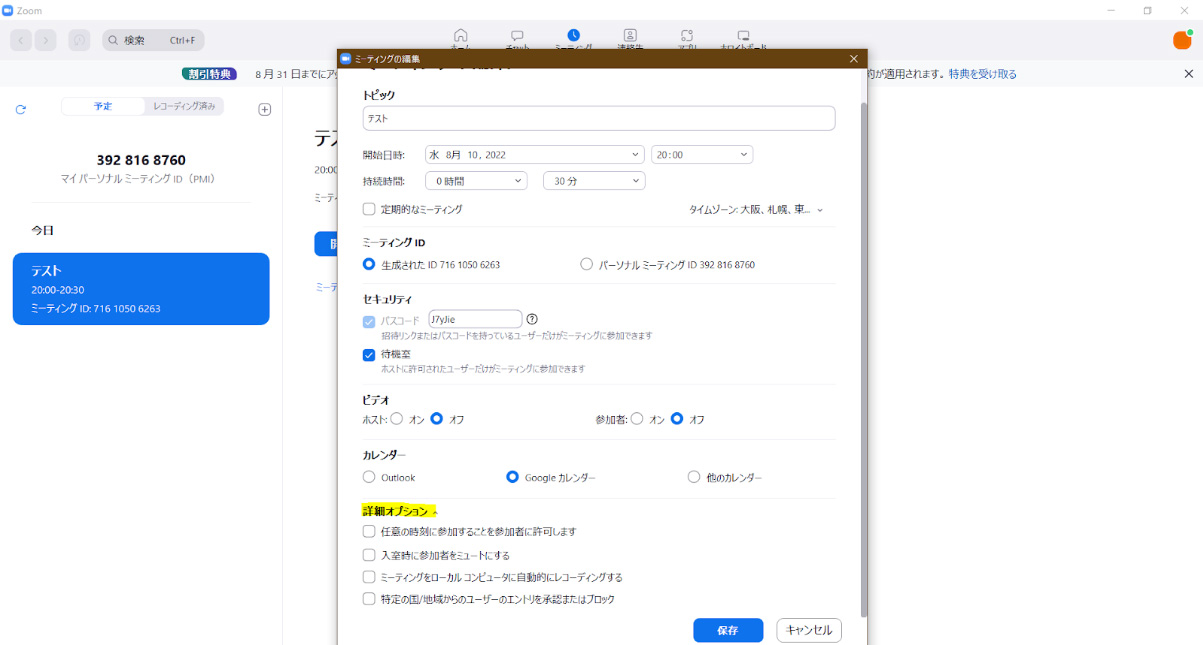
上記ではテストアカウントのため権限がありませんが、本来はオプション欄に「登録を必須にするかどうか」のチェックボックスが表れます。
登録を必須にすることで参加者のメールアドレスを取得することができます。
4.登録リンクを参加者に通知
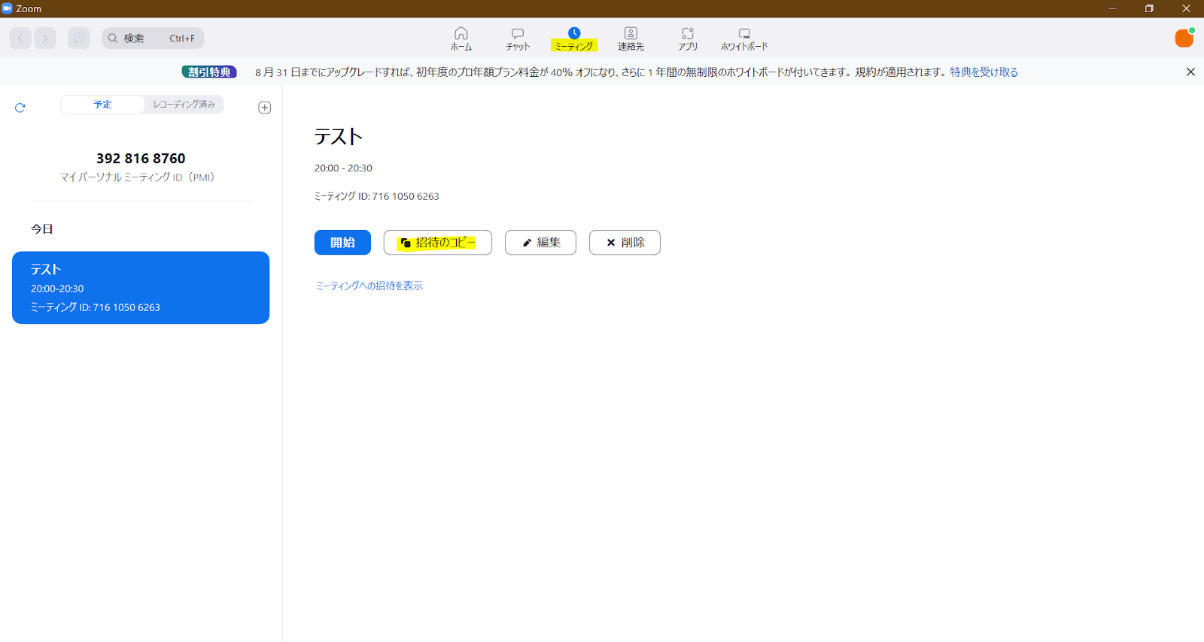
保存した後は、アプリ内の上部にメニューバーがありますので、その中から「ミーティング」を選択すると上記画面が立ち上がります。
ここで設定したミーティングが確認できますので、対象のミーティング欄にある「招待のコピー」を押すと会議URLがコピーできます。
こちらを参加者へ通知すれば準備完了です。
※注意点
通常の発行手順であれば、参加者は届いた会議URLをクリックすればオンライン会議が始まっていましたが、事前登録機能を用いて発行したURLはそうはいきません。
事前登録機能を用いて会議URLを発行した場合は、会議当日までに参加者が「URLへアクセスし、その先で必要情報を登録する」というステップが必要です。
そのため、会議URLを案内する際に事前登録が必要である旨を案内するようにしましょう。
解決手段②:いずれかの手段でメールアドレスをZoomへ提供してもらう
Zoomのカレンダー統合機能を利用してもらう
主催者から案内した会議URLをZoomのカレンダー統合機能を使って、カレンダーへスケジューリングしてもらうことでメールアドレスを取得することができます。
例えば、Outlookカレンダーと連携する場合は、office365が提供する「Zoom for Outlook アドイン」を参加者にインストールしてもらう必要があります。
<インストール手順>
まず、office365の管理者ポータルを開き、左側のナビゲーションメニューで「設定→統合アプリ」の順にクリックします。
この画面で「Zoom for Outlook」を検索し、利用規約に同意して「今すぐ取得」をクリックします。
これでアドインの追加が完了です。
※office365で管理者がアドインのインストールを許可している場合は、MicrosoftアプリストアのWebページからインストールすることもできます。
<Zoom内の設定方法>
アドインをインストールした後にZoom内でoffice365との連携を行います。
Zoomアプリ内の「連絡先とカレンダー」から設定できます。
シングルサインオンで認証してもらう
Zoomでは認証されたプロフィールのユーザーのみがミーティングに参加できるよう設定することができます。
例えば、特定のドメインと一致するユーザーだけに限定したり、認証したユーザーだけに限定することもできます。
具体的な設定方法はデバイスや利用環境によって異なるため、詳しくは公式ホームページをご確認ください。
なお、注意点としては、この設定を有効にするとZoomアカウントを所有していないユーザーは参加できなくなります。
不特定多数に向けたウェビナー等には不向きな設定となりますのでご注意ください。
ブレイクアウトルーム割り当てでメールアドレスを入力してもらう
Zoomは大人数でオンライン会議をする際にグルーブに分けて会議を進行できるよう「ブレイクアウトルーム」という機能を設けています。
議題に対してグループワークを行う際に活用されたりします。
通常、会議中にブレイクアウトルームを作成した場合はメールアドレスの登録は不要です。
しかし、主催者が事前にグループ分けをする場合は、事前にメールアドレスを登録することができます。
実際の手順は以下の通りです。
1.Zoomアプリでミーティングをスケジューリングする
2.詳細オプションから「ブレイクアウトルームの事前割り当て」を選択し、「ルームを作成する」 をクリックする
3.「ルーム」の横にあるプラスボタン をクリックして、ブレイクアウト ルームを追加する
4.「参加者の追加」からメールアドレスを入力する
LP/企画立案/アンケートフォーム作成など配信をトータルサポート「ウェビナーサポートサービス」のご紹介
ウェビナーにまつわる一切をお任せください。 機材準備や配信に関連するオペレーションはもとより、配信前の準備や配信後のデータ集計などもワンストップで承ります。

●配信代行:スタジオ/機材からオペレーターまでご用意
●配信方法レクチャー:知識ゼロからサポート
●配信前後のサポート:LP/登録フォーム/アンケートなどの作成
●出張配信サポート:当社スタジオ以外の場所からの配信もサポート
自社でのウェビナー開催が難しい場合や初めての開催は、ぜひウェビナーサポートサービスをご活用ください。また、ウェビナーのサポート以外にも当社スタジオを活用した様々なシーンの配信・撮影もサポートします。
●パネルディスカッション
●会社説明会/社内研修
●各種イベント
●サービス紹介・商品説明
●YouTube配信
それに加えスタジオのレンタルサービスや編集サービスなども行っていますので
配信・撮影・編集でお困りごとがありましたらお気軽にご相談ください。