
 0120-98-0016
「会議直前なのにZoomが繋がらない!」「ウェビナー本番で登壇者の声が入らない!」 Zoomはビジネスに不可欠なツールとなりましたが、依然として映像や音声のトラブルは絶えません。特に、自身が主催者(ホスト)の場合、トラブルはそのまま「進行の遅れ」や「信用の低下」に直結します。 この記事では、年間多数のウェビナー配信を支援する株式会社ゴートップが、**今すぐ直せる設定確認**から、**プロが現場でチェックしている「トラブルを未然に防ぐポイント」**までを解説します。

【2025年最新】Zoomで顔が映らない・音が聞こえない!症状別トラブルシューティングと主催者が知るべき回避策
この記事の結論
①映像が出ない時:まず「物理的なカメラカバー」と「OSのプライバシー設定」を確認してください。
②音が聞こえない時:Zoom上の出力先だけでなく、PC本体の音量がミュートになっていないか確認を。
③マイクが入らない時:別のマイク(Webカメラ内蔵など)が選択されているケースが大半です。
主催者の心得:重要な配信では、個人の設定頼みではなく、安定した機材と回線環境を用意することが最大のトラブル回避策です。
目次
- 【クイックチャート】原因の切り分け
- Zoomで自分の顔が映らない場合の対処法
- 対処法①:Zoomの「ビデオを開始」のステータスを確認する
- 対処法②:自分のデバイスのカメラ設定を確認する
- 対処法③:別のアプリの起動を確認して終了する
- Zoomで相手の音が聞こえない場合の対処法
- 対処法①:参加できていることを確認する
- 対処法②:自分のデバイスの音量設定を確認する
- 対処法③:利用している端末の音量を上げる
- Zoomで自分の声(マイクが)が入らない場合の対処法
- 対処法①:Zoomのマイクがミュートになっていないか確認する
- 対処法②:Zoom内で正しくマイクを指定できているか
- 対処法③:自分のデバイスのマイク設定を確認する
- もっと安心・もっと高品質な配信を実現したい方へ
- おすすめ関連記事
- 「失敗できないイベント」を成功に導く、東京都内おすすめライブ配信代行会社10選
- 東京都内のライブ配信スタジオ完全ガイド|おすすめ配信スタジオ10選!
- 配信スタジオ+配信代行 初回50%割引キャンペーン
【クイックチャート】原因の切り分け
トラブルが起きた際、どこに原因があるかを即座に判断するためのチェックリストです。
Zoomで自分の顔が映らない場合の対処法
対処法①:Zoomの「ビデオを開始」のステータスを確認する
「ビデオの開始」を押しても画面が真っ暗な場合、以下の順序で確認します。
### 対処法①:物理的なカメラカバー(シャッター)を確認する
意外と多いのがこのケースです。多くのノートPCや外付けWebカメラには、プライバシー保護のための物理的なスライドカバーが付いています。レンズが物理的に塞がれていないか確認しましょう。
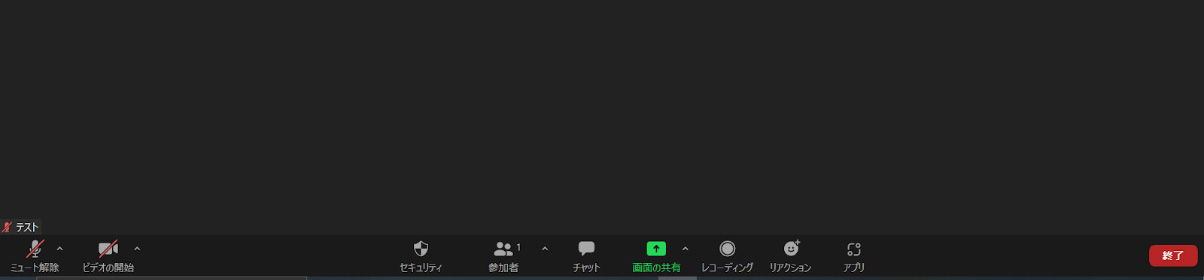
Zoom利用中に画面下部にカーソルを合わせるとメニューバーが表示され、メニューバーの左に「ビデオの開始」というボタンがあります。
ここでZoom内のカメラのオン/オフの設定ができ、画像のようにビデオのアイコンの上に赤の斜線が入っている場合はカメラがオフになっています。
まずはこのボタンが有効に(赤の斜線がない状態)なっているか確認しましょう。
もし赤の斜線状態だった場合は、ビデオのアイコンをクリックすることでカメラを有効にすることができます。
対処法②:自分のデバイスのカメラ設定を確認する
### 対処法②:OSのプライバシー設定を確認する(Windows/Mac)
Zoomアプリ側の設定が正しくても、パソコン側で「カメラの使用」を禁止している場合があります。
Zoomの「ビデオの開始」を有効にしても自分の顔が映らない場合は、利用しているデバイス(スマホやPC)に原因がある可能性があります。
よくある例として、セキュリティ対策でパソコンのカメラ機能がデフォルトでオフになっていたり、
パソコンのカメラレンズの部分に手動でスライドするタイプのフィルターやオン・OFFボタンが付いている場合があります。
例えば、Lenovoのパソコンはセキュリティ対策のため、カメラ機能がデフォルトでオフになっています。
(参考:Zoomサポート「Lenovo デバイスでビデオが動作しない」)
対処法③:別のアプリの起動を確認して終了する
### 対処法③:別のアプリがカメラを占有していないか
SkypeやTeamsなど、他のWeb会議ツールがバックグラウンドで起動していると、カメラ機能が競合してZoomで映らないことがあります。不要なアプリは完全に終了させてください。
Zoomで相手の音が聞こえない場合の対処法
対処法①:参加できていることを確認する
### 対処法①:「オーディオに接続」しているか確認する
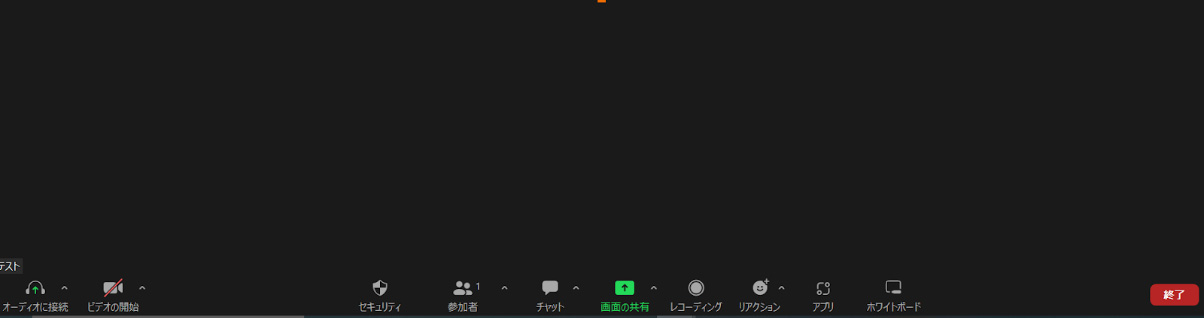
Zoom入室時、画面左下にヘッドホンのアイコン(オーディオに接続)が表示されている場合、まだ音声機能が有効になっていません。
アイコンをクリックし、**「Wifiまたは携帯のデータ」**(スマホの場合)や**「コンピューターオーディオに参加する」**(PCの場合)を選択してください。
ZoomではPC(もしくはイヤフォン)に搭載されているオーディオを利用して音を拾っているため、Zoomがオーディオに接続している必要があります。オーディオに接続できているかどうかは、Zoom利用中に画面下部にカーソルを合わせるとメニューバーが表示され、メニューバーの左に「オーディオに接続」というボタンがあります。
これが上記画像のように「オーディオに接続」の状態はオーディオに接続されていません。
解決するには「オーディオに接続」をクリックし、以下画面を開きます。
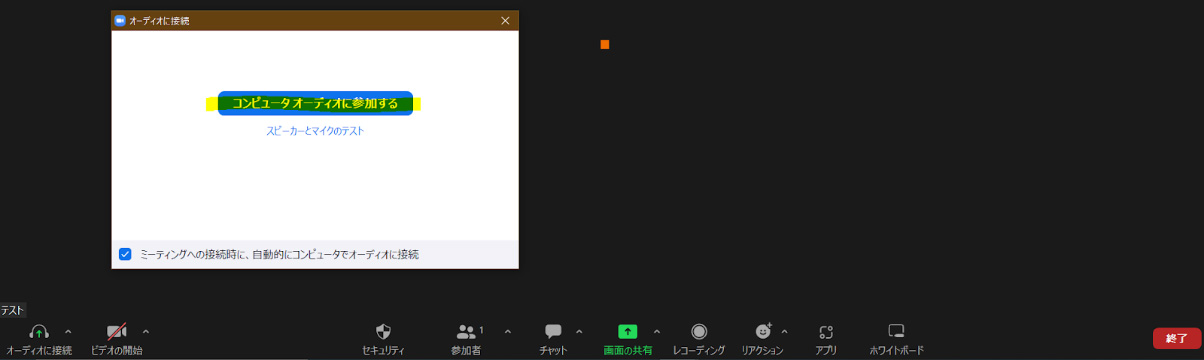
ポップアップが立ち上がるので、黄色マーカーでハイライトしている「コンピューターオーディオに参加する」を選択します。
これでZoomがオーディオに参加した状態になります。
対処法②:自分のデバイスの音量設定を確認する
### 対処法②:正しいスピーカーが選択されているか
画面左下の「マイクアイコン」の横にある「^(上矢印)」をクリックし、「スピーカーを選択」の欄を確認します。
* モニター内蔵スピーカー
* PC本体のスピーカー
* 接続中のイヤホン
これらが複数ある場合、意図しないデバイス(例:閉じたままのノートPCのスピーカー)が選ばれている可能性があります。順番に切り替えてテストしましょう。
パソコン自体の音量設定がミュートになっていたり、極めて小さいボリュームに設定されている可能性があります。
その場合は、パソコン自体の音量設定を見直すようにしましょう。
パソコンの音量設定は、タスクバーの通知領域のスピーカーアイコンから行うことができ、スピーカーアイコンをクリックすることでサウンドのミュート設定や音量調節が可能になります。
また、パソコンの機種によっては、パソコン本体やキーボードに音量調整ボタンが付いているケースがあり、この場合は音量調整ボタンで音量を変更できます。
対処法③:利用している端末の音量を上げる
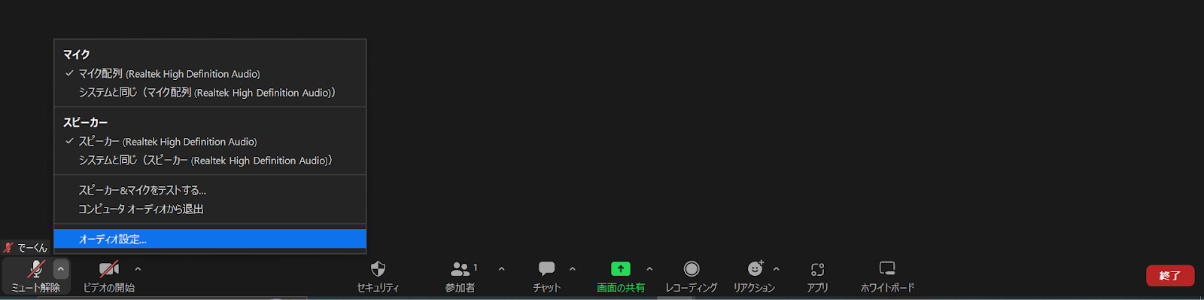
相手の音声が聞こえない場合、ご自身で利用されている端末のスピーカーのボリュームが小さすぎる可能性があります。
Zoom利用中に画面下部にカーソルを合わせるとメニューバーが表示され、メニューバーの左に「オーディオ設定」というボタンがあるのでクリックしてください。
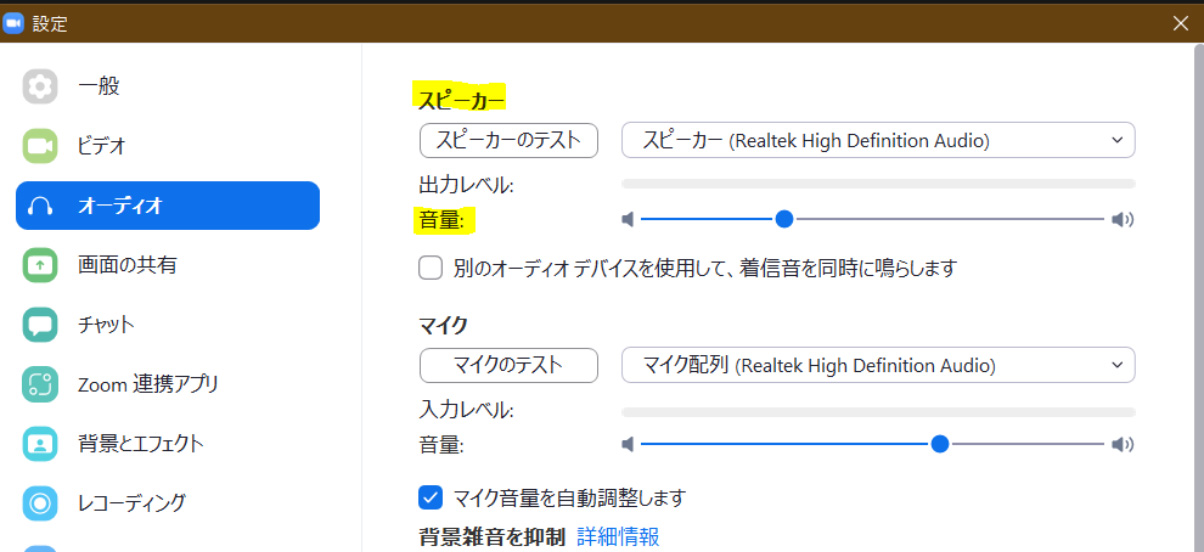
上記画面が立ち上がり、Zoomのオーディオに関する設定を確認できます。
ここでスピーカーのボリュームを確認してみてください。
スライダーを動かして、相手の声が聞こえるようになるまで調整しましょう。
Zoomで自分の声(マイクが)が入らない場合の対処法
対処法①:Zoomのマイクがミュートになっていないか確認する
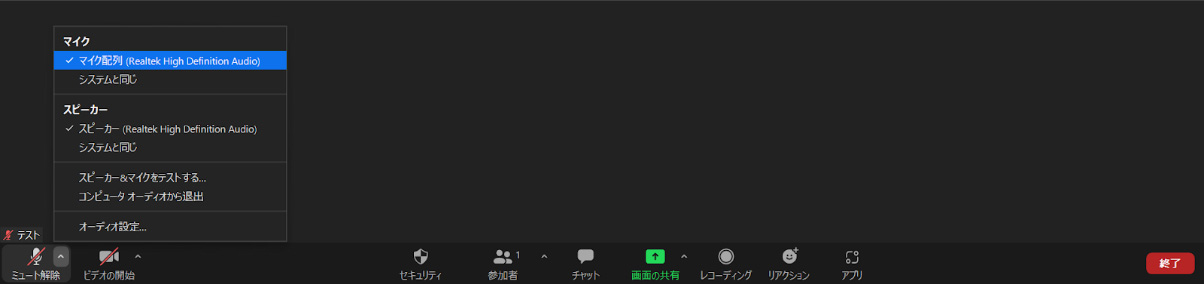
Zoom利用中に画面下部にカーソルを合わせるとメニューバーが表示され、メニューバーの左に「ミュート解除」というボタンがあります。
ここでZoom内のマイクのオン/オフの設定ができ、画像のようにマイクのアイコンの上に赤の斜線が入っている場合はマイクがオフになっています。
まずはこのボタンが有効に(赤の斜線がない状態)なっているか確認しましょう。
もし赤の斜線状態だった場合は、マイクのアイコンをクリックすることでマイクを有効にすることができます。
対処法②:Zoom内で正しくマイクを指定できているか
Zoomでは上記画像のようにパソコンに紐づくどのマイクを利用するか選ぶことができます。
画像ではイヤホン等を接続せずに画面を開いているため、パソコンに内蔵されているマイクが自動的に選択されています。
仮にイヤホンを接続すると、選択できる項目が増えますので、ご自身が利用したいマイクを選択できているか確認しましょう。
対処法③:自分のデバイスのマイク設定を確認する
多くの場合、イヤホンをマイクとして代用されていると思いますので、まずは以下が正しい状態になっているか確認していきましょう。
1.イヤホン側でミュートにしていないか
2.イヤホンが正しく接続されているか(奥まで差し込んでいない等)
3.イヤホンのコネクターとパソコン側のジャックは互換性があるか
4.パソコンがマイクを認識しているか
もっと安心・もっと高品質な配信を実現したい方へ
「自社でウェビナーを開催したいけど、何から始めればいいかわからない」、
「配信のクオリティをもっと上げたい」、「トラブル対応に追われず、内容に集中したい」
そんな方には、配信スタジオを活用した配信代行サービスが最適です。
機材準備や配信に関連するオペレーションはもとより、配信前の準備や配信後のデータ集計などもワンストップで承ります。配信スタジオを活用した高品質な配信を実現し、トラブル対応に追われることなく、内容に集中できる環境を提供します。

●配信代行:スタジオ/機材からオペレーターまでご用意
●配信方法レクチャー:知識ゼロからサポート
●配信前後のサポート:LP/登録フォーム/アンケートなどの作成
●出張配信サポート:当社スタジオ以外の場所からの配信もサポート
自社でのオンラインセミナーの開催・運営が難しい場合や、初めての開催は、
ぜひ配信スタジオ / 配信代行サービスをご活用ください。
また、配信代行サービス以外にも当社スタジオを活用した様々なシーンの配信・撮影もサポートします。
●パネルディスカッション
●会社説明会/社内研修
●各種イベント
●サービス紹介・商品説明
●YouTube配信
それに加えスタジオのレンタルサービスや編集サービスなども行っていますので
配信・撮影・編集でお困りごとがありましたらお気軽にご相談ください。
おすすめ関連記事
配信スタジオ・ライブ配信代行・ハイブリッド配信代行に関連するおすすめ記事をピックアップ!
「失敗できないイベント」を成功に導く、東京都内おすすめライブ配信代行会社10選

オンラインイベントやウェビナーの成功には、確かな技術力と運営ノウハウが不可欠
本記事では、数ある配信代行サービスの中から、実績・技術力・サポート体制に優れた企業を厳選し、特におすすめの10社をご紹介します。各社の特徴や強み、サービス内容を比較しながら、自社に最適な配信代行会社選びの参考にしていただければ幸いです。

東京都内のライブ配信スタジオ完全ガイド|おすすめ配信スタジオ10選!
各スタジオの特徴・おすすめポイント・公式サイト情報を解説
本記事では、東京都内で利用できるライブ・動画配信スタジオを徹底比較。設備・立地・料金・サポート体制など、配信の成功に直結するポイントを軸に、厳選したスタジオをご紹介します。
配信スタジオ+配信代行 初回50%割引キャンペーン
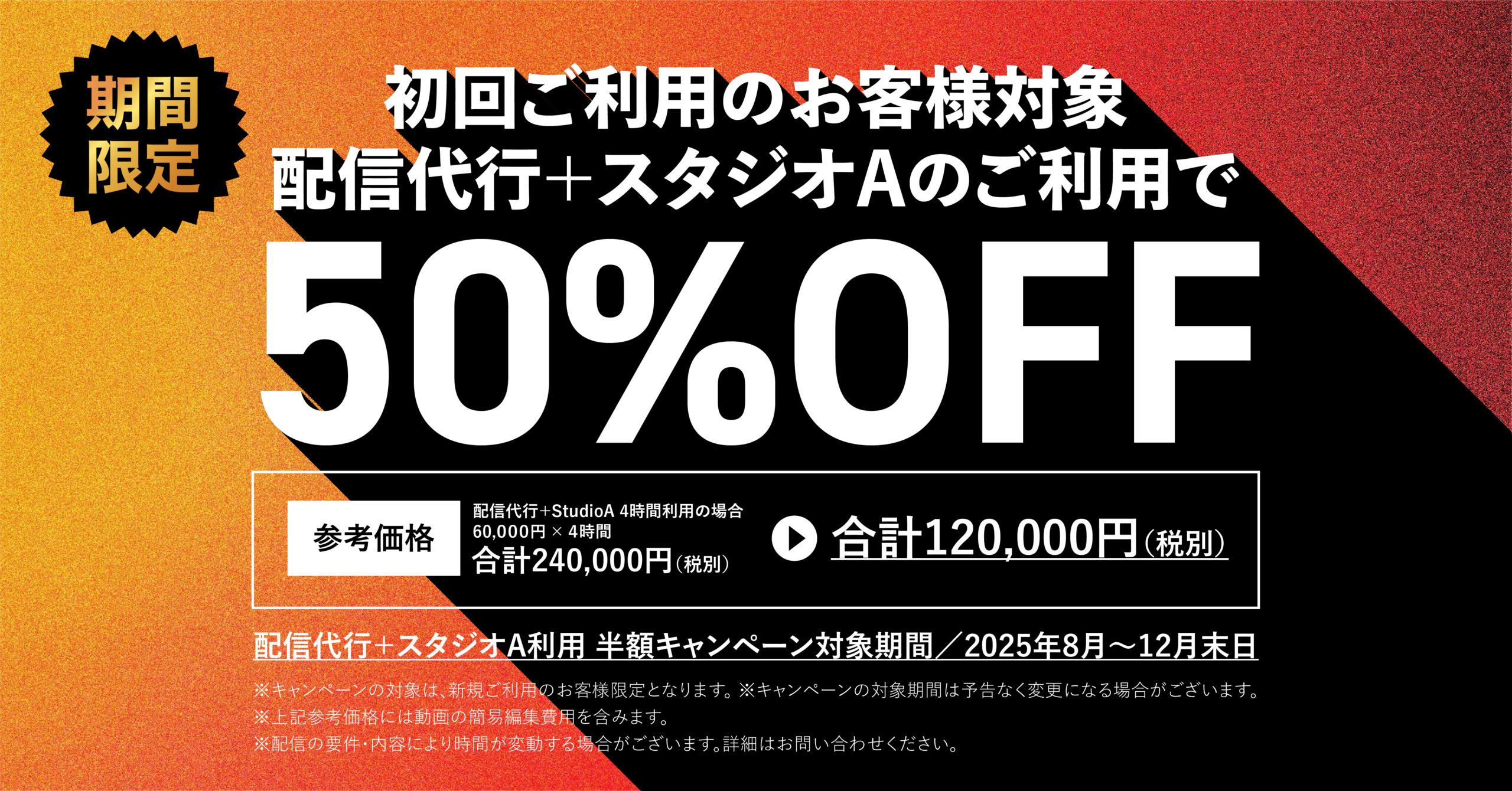
期間限定のキャンペーン実施中
初めてご利用いただくお客様限定で、人気の「配信代行+スタジオA利用プラン」のサービス費用が 50%OFF になるキャンペーンを実施中!高品質な配信環境とプロフェッショナルの技術を、通常の半額でご提供します。